1.怎么登录数字宁工?
数字宁工(https://i.nbut.edu.cn)是宁波工程学院的统一身份认证平台,集成了公共通知、常用业务系统、常用应用、待办事项等多种校内资源。其登录方式兼顾了便捷性与安全性,具体如下:
1)账号密码登录(默认登录方式)
这是最基础的登录方式,在浏览器中输入数字宁工链接(https://i.nbut.edu.cn),回车,即可进入数字宁工登录界面。点击“密码登录”( 图 1 08D0C9EA79F9BACE118C8200AA004BA90B0200000008000000090000005F0052006500660033003500340031000000 中箭头1所示)。输入账户、密码后点击蓝色按钮“登录”,即可登录数字宁工。学生的账号为学号,教职工的账号为工号。如需便捷登录,可勾选“7天内自动登录”选项(建议仅在个人设备上使用)。
为了保障账户安全,系统会在首次登录时,强制要求用户修改初始密码。新密码通常需要符合更高的安全标准,包含字母、数字和特殊符号,且位数建议不少于8位。
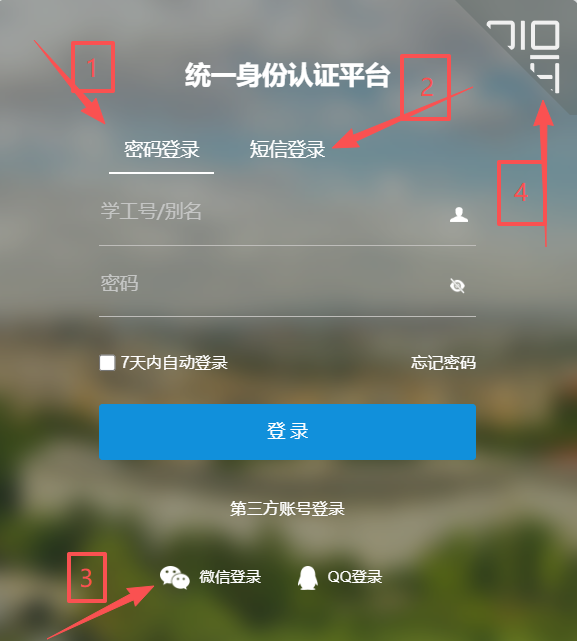
图 1
2)短信登录:数字宁工支持手机短信动态码登录。
在数字宁工登录页面选择“短信登录”( 图 1 所示)。
如图2所示依次填写手机号、点击发送验证码、手机获取验证码后,将收到的验证码填入动态验证码输入框、点击蓝色“登录”按钮即可登录到数字宁工中去。
这种方式要求用户现在所使用的手机号为学籍填报时或者教职工入职时所填写的手机号。更换手机号请详见 2 数字宁工修改/绑定手机号操作指南 。
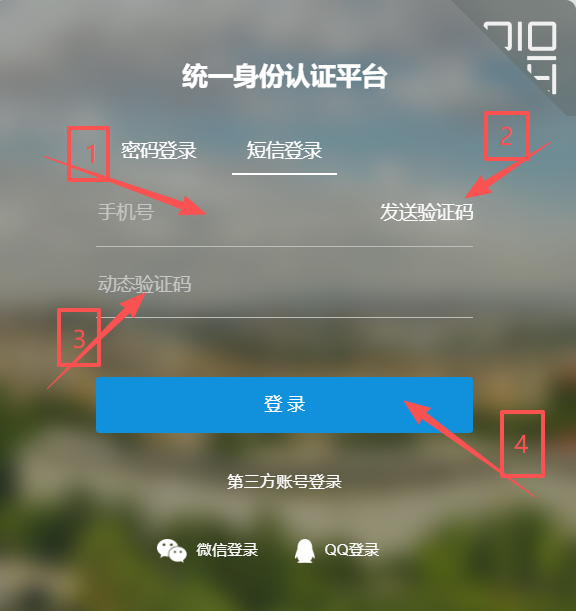
图 2
3)企业微信扫码登录
在数字宁工登录页面选择“扫码登录”( 图 1 中箭头3所示的白色标签或者箭头4所示的二维码标签)。
使用手机上的企业微信App(已关注宁波工程学院企业微信,关注学校企业微信的方式详见《宁波工程学院企业微信使用指南(完整版)》(本网站主页企业微信常见问题))扫描页面中的的二维码。在企业微信中确认授权后,即可在电脑端自动登录数字宁工。这种方式无需记忆和输入密码,操作快捷,并且能有效防止密码泄露的风险。
2.数字宁工修改/绑定手机号操作指南
为确保您在忘记密码时能通过手机短信顺利找回,或使用手机短信登录功能,请及时在数字宁工平台更新您准确的手机号码。具体操作流程如下:
第一步:进入个人信息管理页面
登录数字宁工平台后,在平台主页右上角,点击您的姓名或个人头像。在下拉菜单中选择“修改信息”。
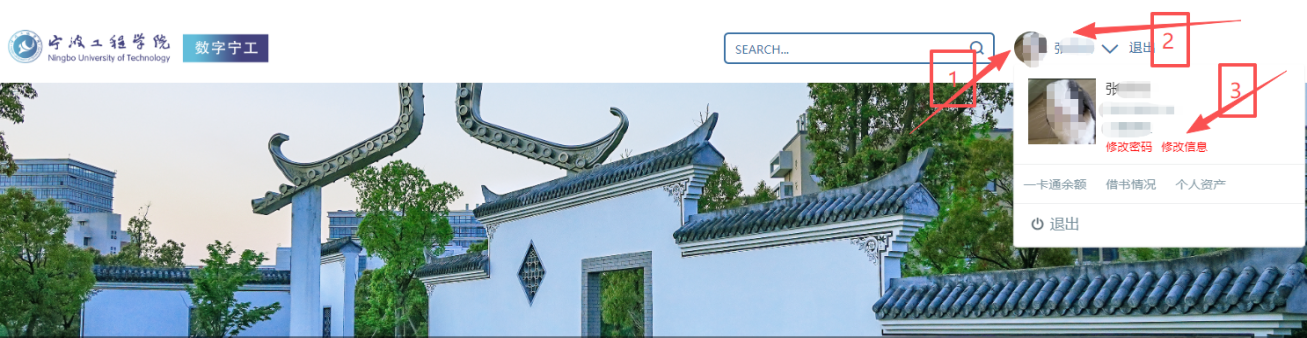
图 3
第二步:进入账户安全设置
在个人信息页面中,找到并点击“账户安全”标签。
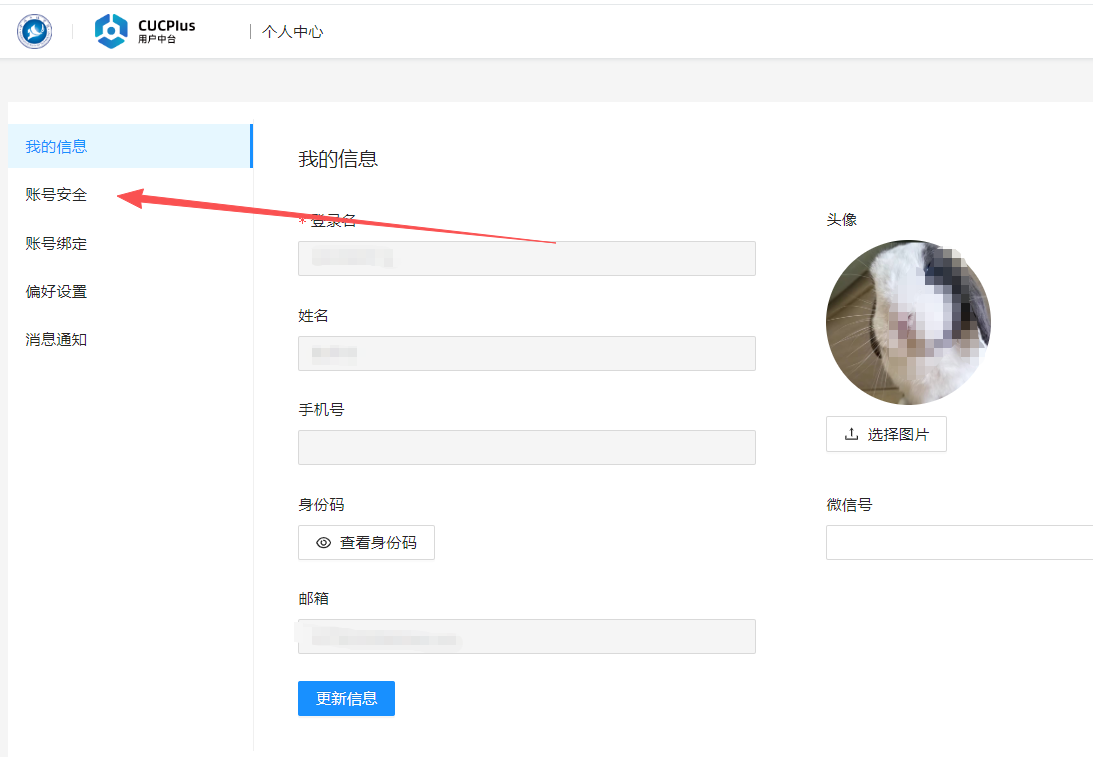
图 4
第三步:发起手机号绑定/修改。
在账户安全页面,找到“绑定手机”栏目。点击该栏目右侧的蓝色“绑定”按钮。
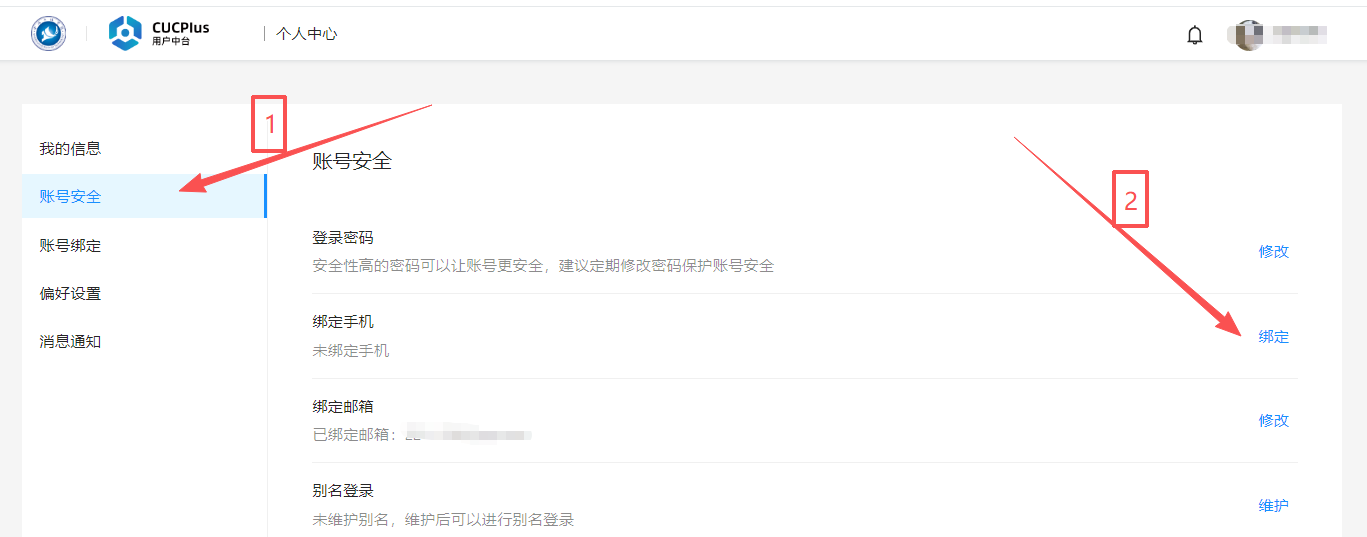
图 5
第四步:身份验证
系统为保障安全,会要求您进行身份验证。在验证方式中,请选择“使用登录密码”。
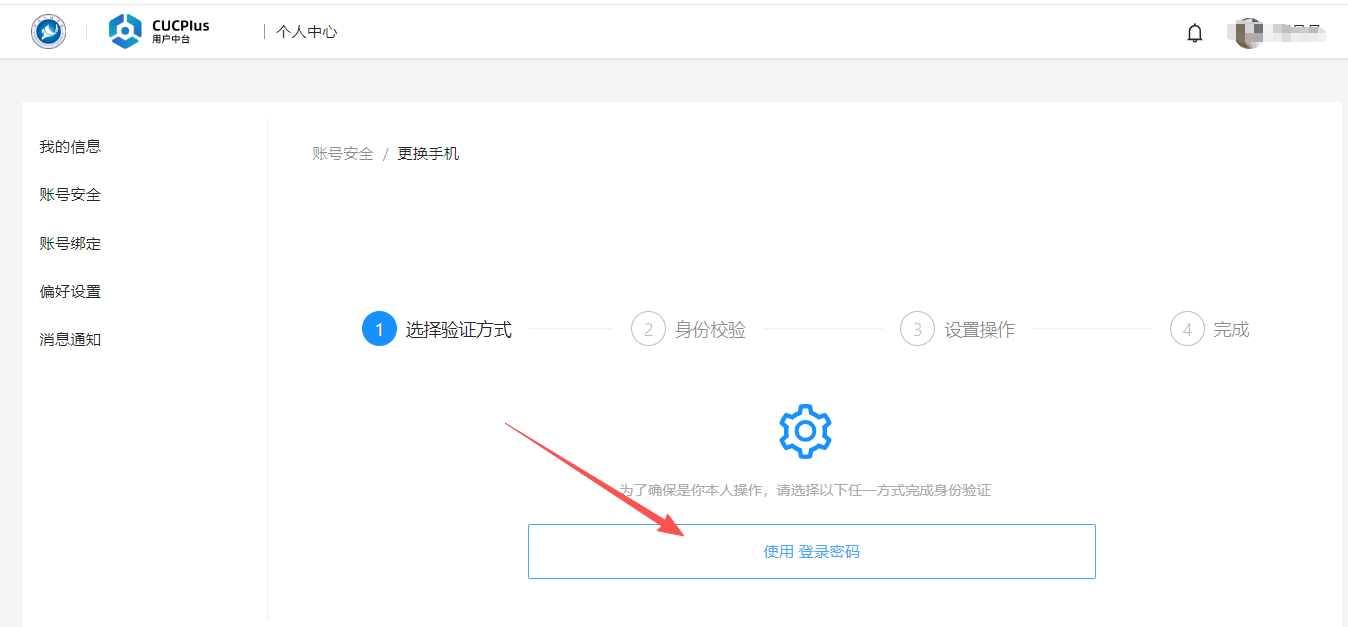
图 6
按要求输入您的登录密码和页面上显示的图形验证码。点击“下一步”。
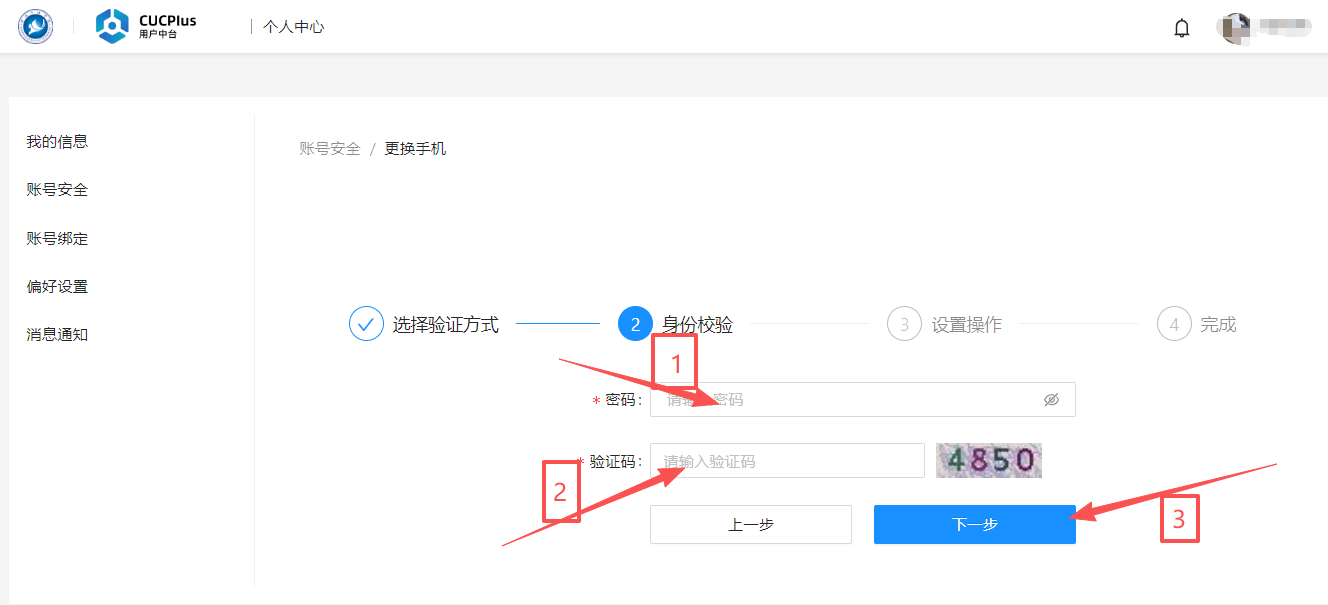
图 7
第五步:绑定新手机号
在的新页面中,输入您需要绑定的新手机号码。
点击“获取验证码”按钮,系统会向该新手机号发送一条短信验证码。
输入您收到的短信验证码。点击“提交”按钮。
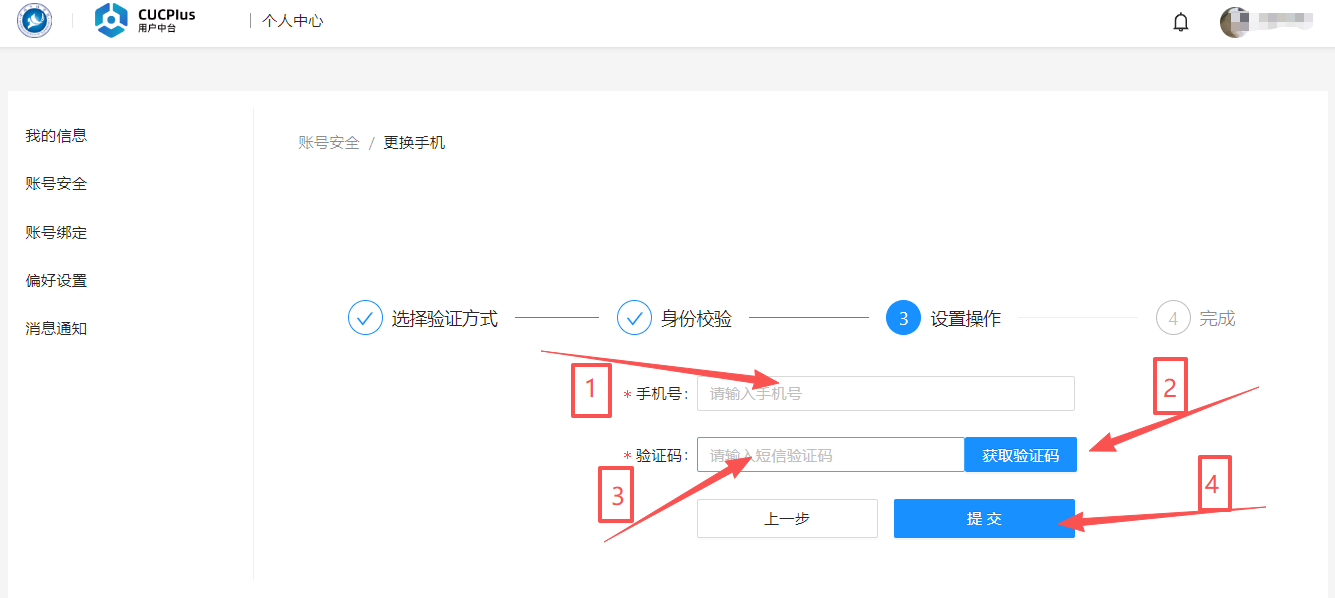
图 8
第六步:操作完成提示
页面提示“手机号更新成功后”后,您的手机号修改流程即全部完成。今后进行手机短信登录或密码找回时,将使用此新号码。
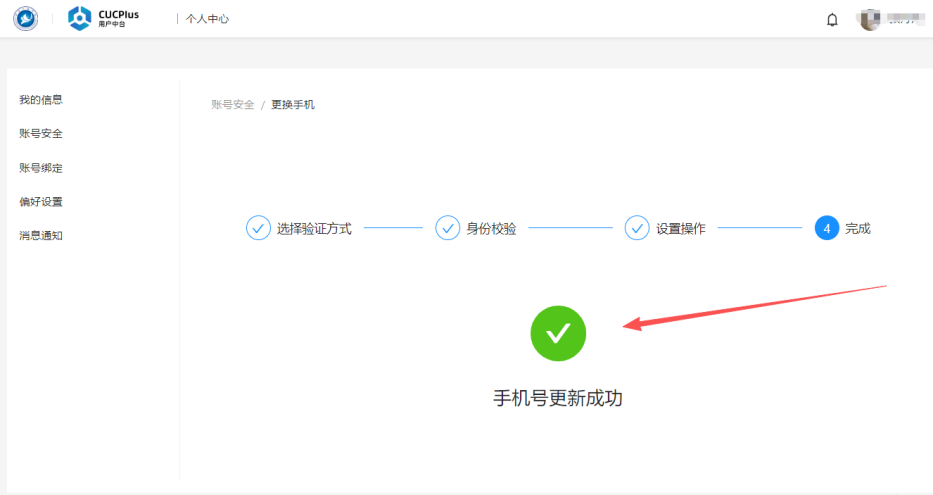
图 9
3.找回密码操作指南
为了方便用户登录系统,数字宁工提供了两种找回/修改密码(电脑端和手机端)的方式(在职教职工的数字宁工账户、密码与校园网的账户、密码通用,上网认证密码忘记时建议使用企业微信找回密码):
1)电脑端通过短信验证码修改密码。
如果您忘记了数字宁工的登录密码,并且绑定的手机号仍在正常使用,可以按照以下流程重置密码:
A启动密码找回
在数字宁工的登录界面,找到并点击“忘记密码”链接。
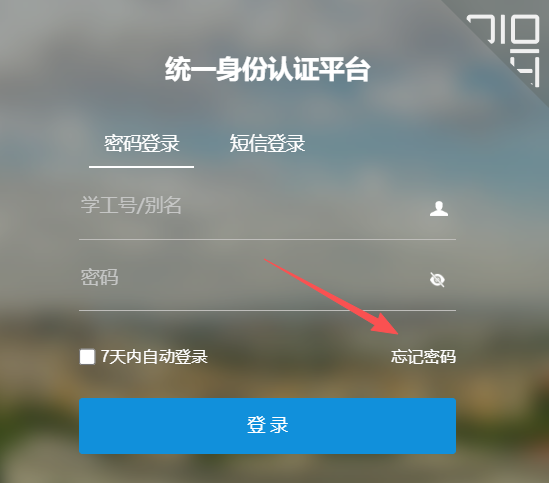
图 10
B验证身份信息
在跳转到的页面中,根据提示准确填写必要的身份信息(姓名、身份证号等带*号的必填项),然后点击“下一步”.
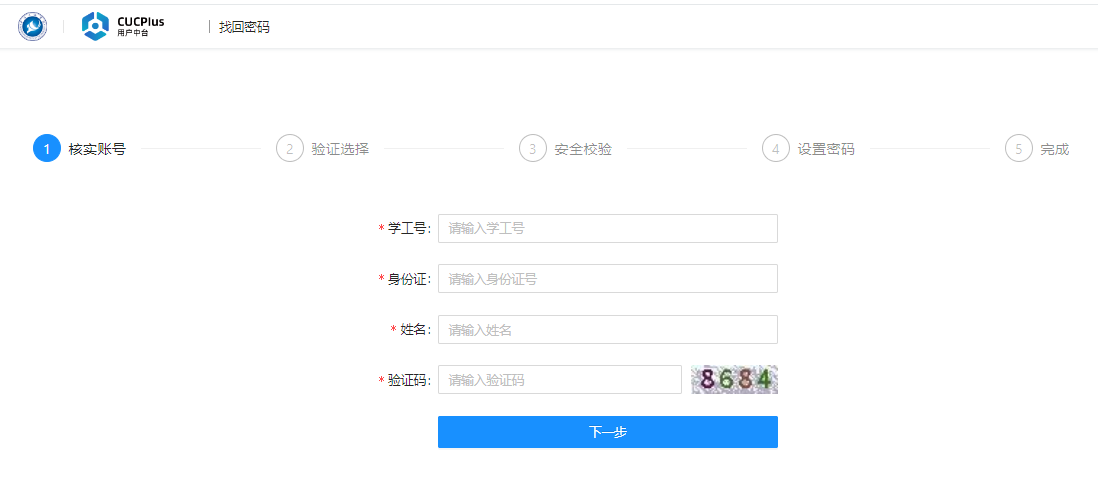
图 11
在选择验证方式页面选择“使用短信验证码”。使用邮箱验证码方式仍在开发中,使用微信验证码方式适合手机端操作。
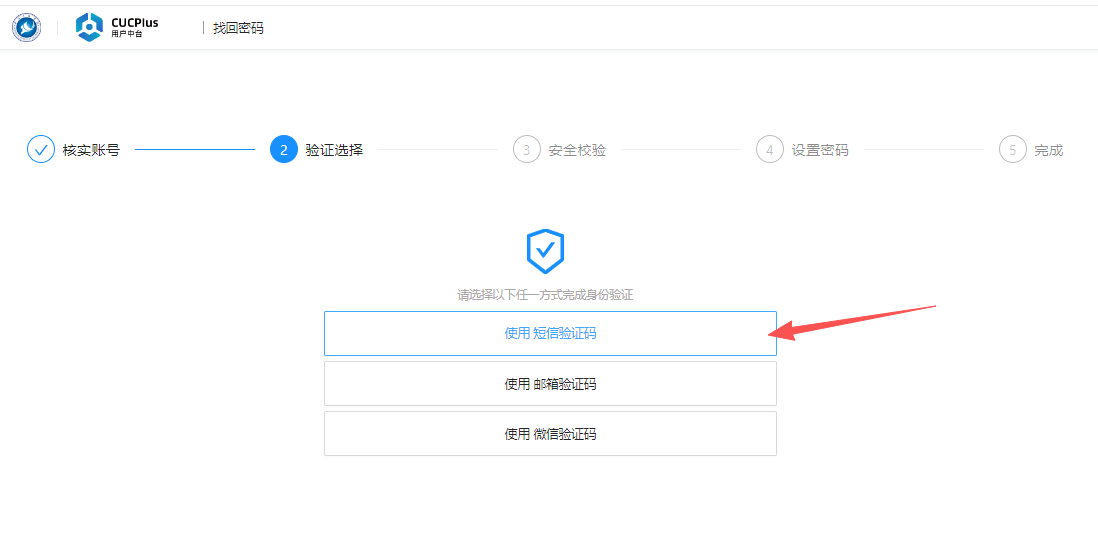
图 12
在安全校验页面,点击“获取验证码”按钮,系统会向您绑定的手机号发送一条包含验证码的短信,在指定位置输入收到的验证码,并点击“下一步”。
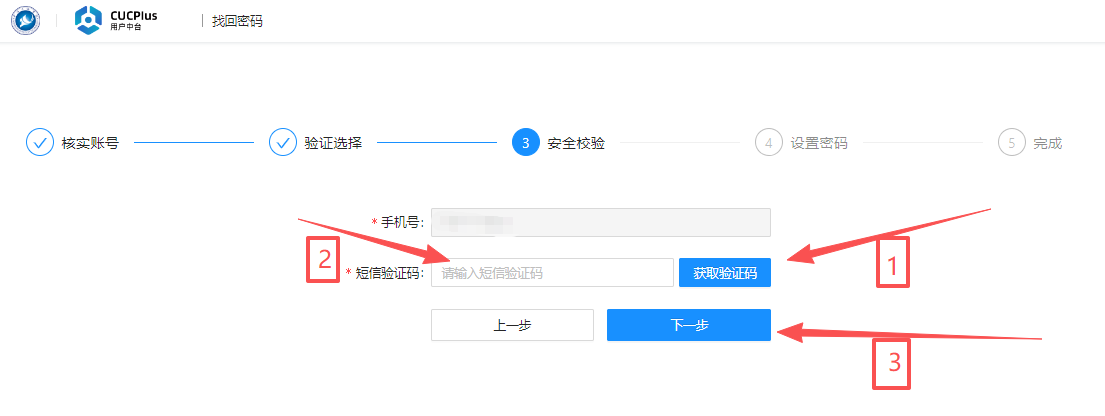
图 13
C设置新密码并完成
验证通过后,在设置密码界面,系统会引导您设置一个新的密码。请按照页面的密码强度要求(通常需要包含字母、数字、特殊字符等)设置一个新密码。最后点击“提交”。当页面提示“密码修改成功”时,说明您的密码已经更新,系统通常会自动跳转回登录界面,您可以使用新密码重新登录。
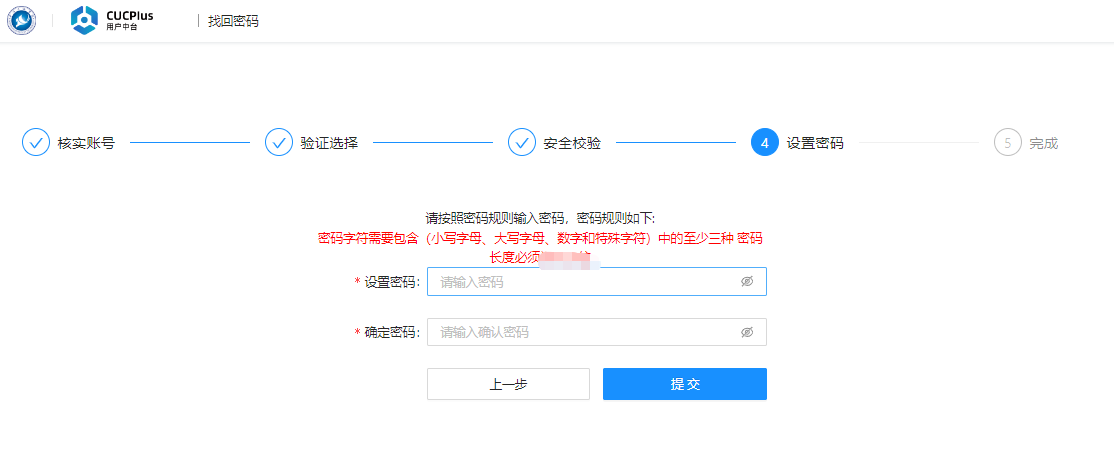
图 14
2)通过手机企业微信找回密码
手机端可通过企业微信(关注学校企业微信的方式详见《宁波工程学院企业微信使用指南(完整版)》(本网站主页企业微信常见问题))修改数字宁工密码。通过该种方式修改密码须已提前关注宁波工程学院企业微信。修改密码完整流程如下:
① 进入宁工小助手
打开企业微信App,点击底部的 “工作台”,找到并点击 “宁工小助手”应用。如 图 15 前两个小图所示。
② 启动密码修改功能
在“宁工小助手”界面,选择 “数字宁工密码修改” 功能,然后点击 “在线密码修改”即可进入密码修改流程(如 图 15 、 图 16 所示)。
③ 选择验证方式并重置密码
系统会提供几种身份验证方式,包括使用登录密码、使用短信验证码以及推荐的使用微信验证码,选择“使用微信验证码”后,按照页面提示依次完成以下步骤:
(1)输入您想要设置的新密码。
(2)再次输入新密码以确认。
点击“获取验证码”,您的微信会收到验证信息,此验证信息将出现在 图 15 最左边小图中箭头1指示的“消息”栏目中。
(3)输入收到的微信验证码。
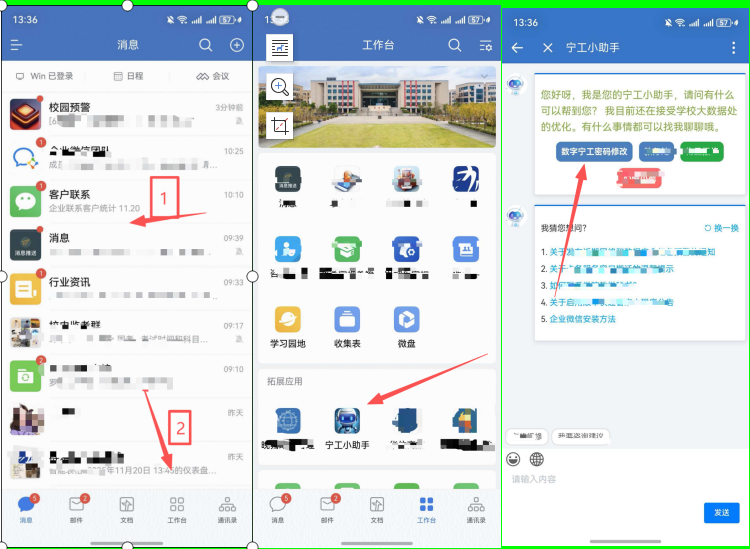 图 15
图 15
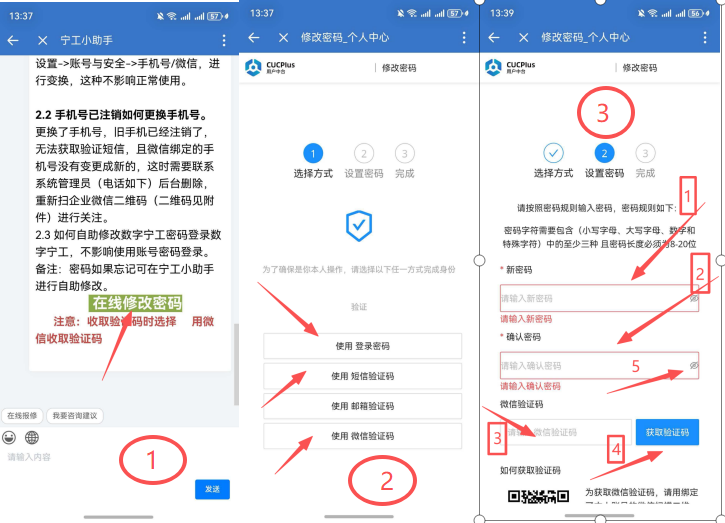
图 16
最后一步至关重要:请下滑页面找到并点击 “提交”按钮。完成修改
当页面提示“密码更新成功”时,说明您的“数字宁工”密码已经修改完成。之后您就可以使用新密码登录了数字宁工了(如 图 17 所示)。
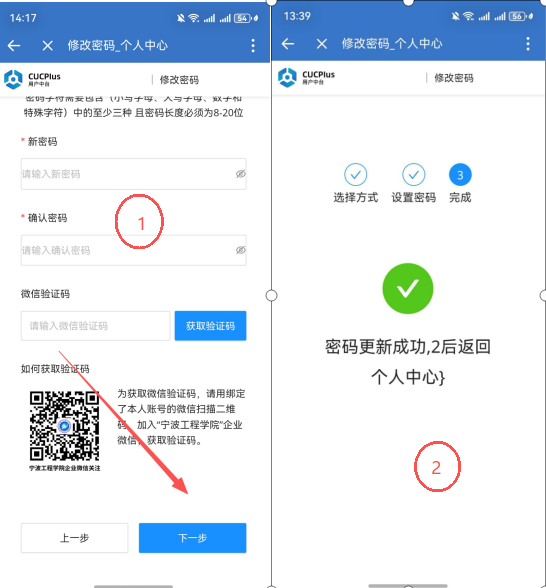
图 17
4.从哪里可以发布自己的教职工心声?
在职教职工如果想发表自己的心声,有两种很方便的路径可以找到入口:
方法一:直接进入“教职工心声”栏目(最快捷)
①打开数字宁工的主页。找到“教职工心声”栏目(数字宁工主页左上角),点击“详情”链接。
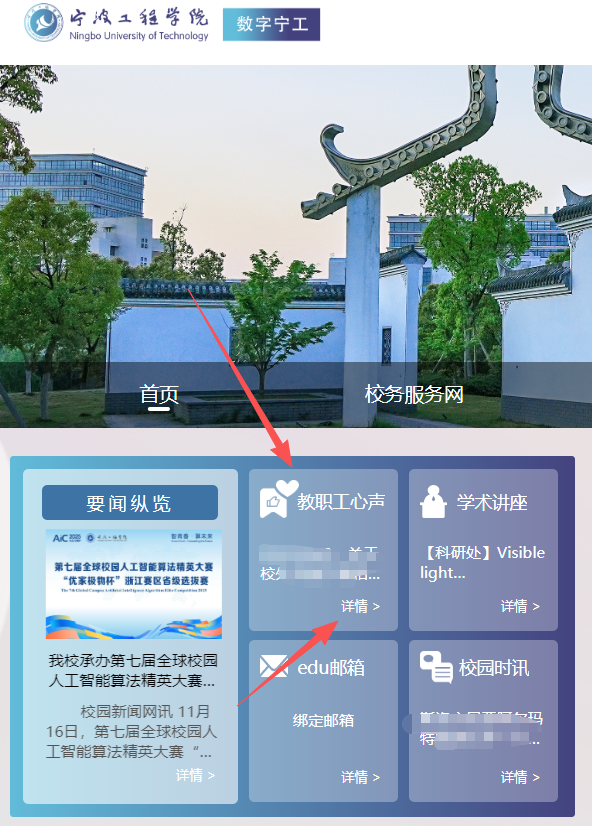
图 18
②进入教职工心声的主页面后,就能看到“我要发声”的按钮,点击它就可以开始填写自己得心声了。
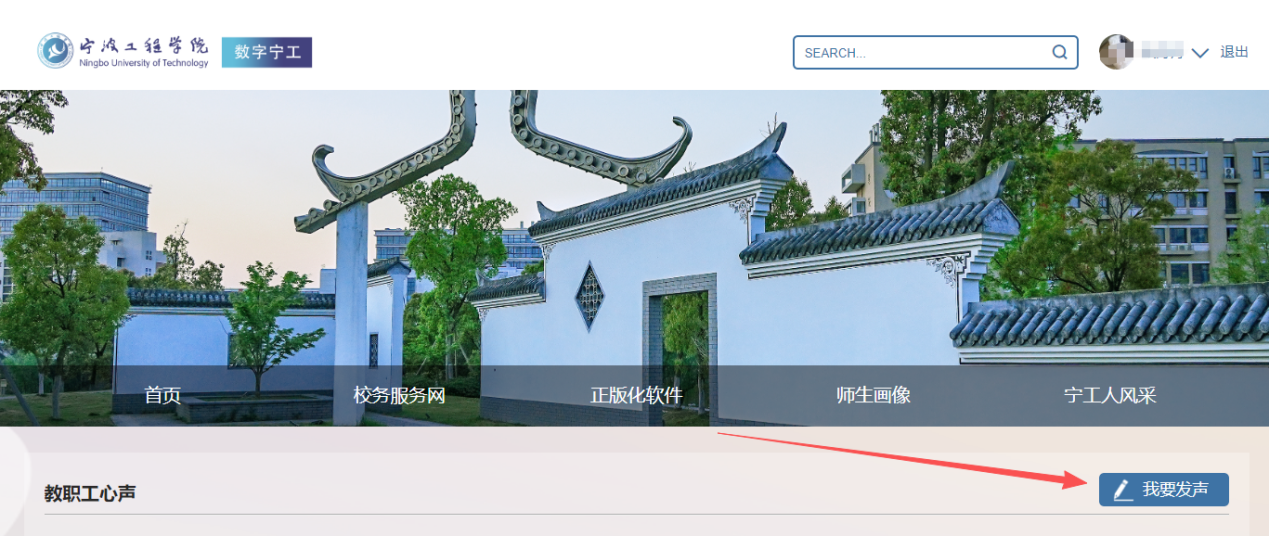
图 19
方法二:通过“校务服务网”的办事大厅进入
①打开数字宁工的主页,点击进入“校务服务网”。
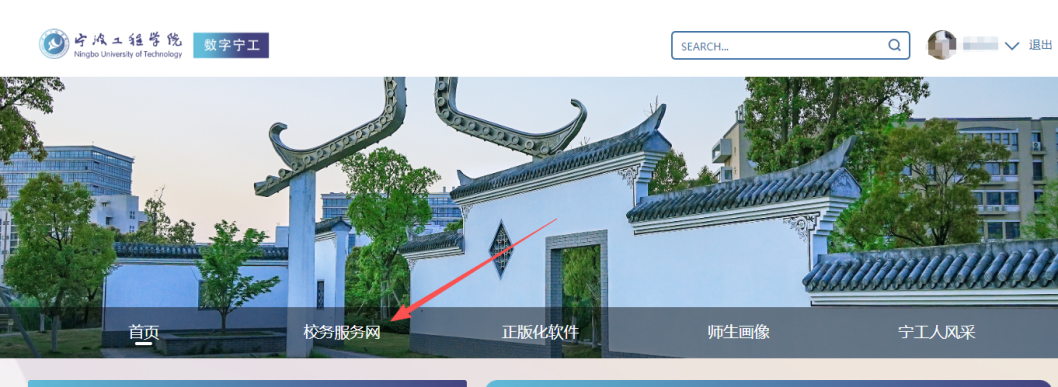
图 20
②在校务服务网的主页,找到并点击标题栏中的“办事大厅”。
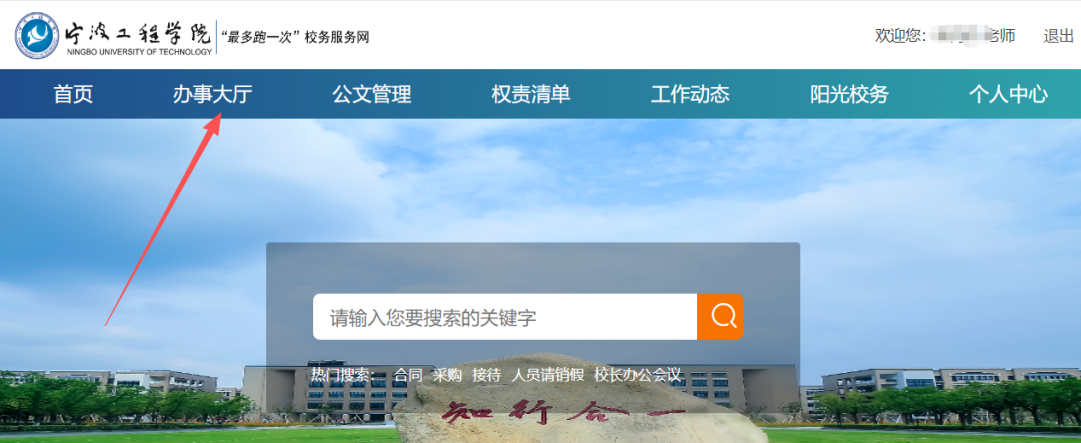
图 21
③在办事大厅的搜索框里直接搜索“教职工心声”。
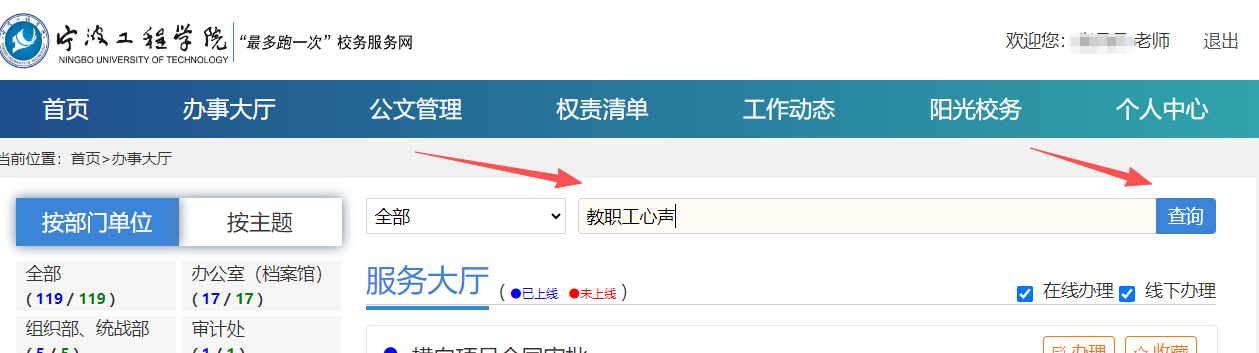
图 22
当“教职工心声”出现在搜索结果中后,点击其旁边的“办理”按钮,即可启动该项服务的申请流程。
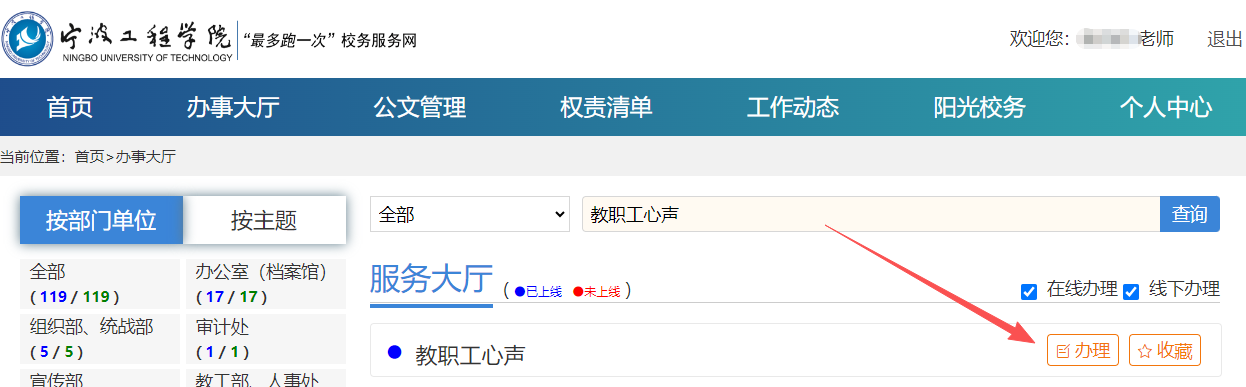
图 23
点击后,系统通常会引导您进入一个信息填写页面。为了确保您的心声能够得到及时有效的处理,请您清晰、完整地填写相关信息。
5.数字宁工主页栏目管理与使用指南
数字宁工栏目主要分为固定栏目和可订阅栏目两大部分,具体如下:
栏目类型 |
包含内容 |
说明 |
固定栏目 |
通知公告、学校文件、科研动态、征集调研 |
这四个栏目为默认显示,所有老师的界面均相同,不可取消或移动。 |
可订阅栏目 |
学生工作、教务教学、研究生管理、教职工心声等 |
老师可根据个人需求,自主选择订阅或取消。 |
您可以非常方便地管理这些可订阅的栏目:
添加订阅:在数字宁工主页上找到并点击“订阅+”( 图 24 )按键,系统会展示所有可供选择的栏目列表( 图 25 )。勾选自己关心的栏目(如“教务教学”、“研究生管理”等),即可将它们添加到您的主页上。
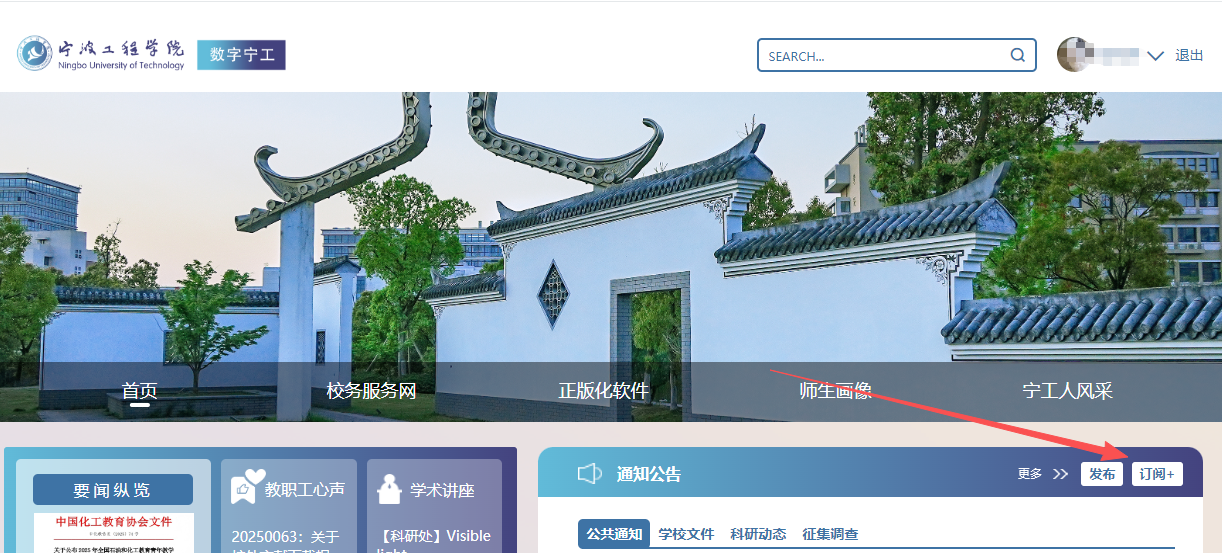
图 24
如 图 25 所示,“我的栏目”区域下均为系统默认的固定栏目,不可编辑且会始终显示在主页;而“通知公告”区域下的栏目则为可订阅栏目,用户可自行管理。
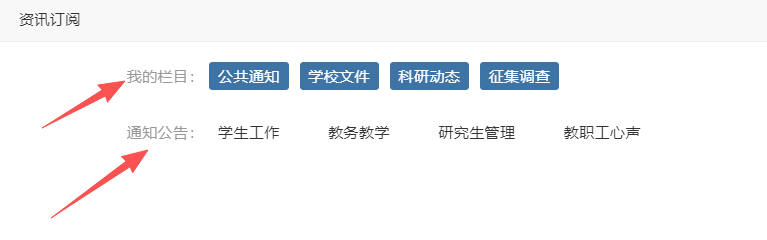
图 25
取消订阅:如果您想取消某个已订阅的栏目,在订阅栏目(资讯订阅)界面,只需在该栏目旁边找到并点击“×”号按钮,即可完成取消订阅。(如 图 26 所示)。
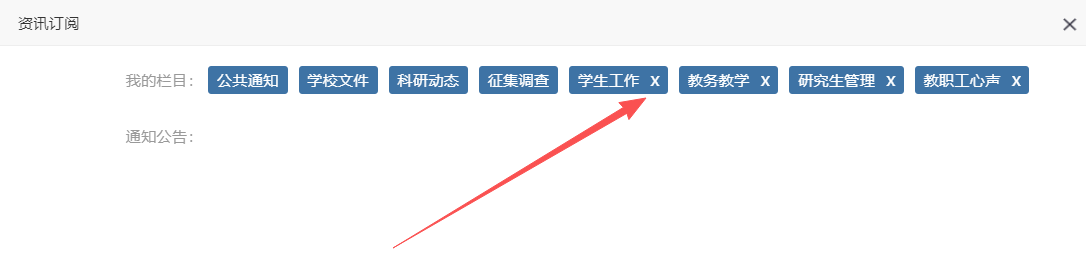
图 26
6.站内邮件群发邮件操作指南。
在数字宁工的站内邮件系统(仅教职工可用)中,向特定群体发送邮件主要有两种便捷的途径,具体操作方式如下:
1)使用个人通讯录分组
您可以预先将经常需要联系的人员添加到个人通讯录中,并为其创建独立的分组(例如“项目A组”、“课题组成员”)。在创建分组时,请注意设置该分组的可见性:若选择“公开”,则所有在职教职工都能在通讯录中看到此分组及成员;若选择“不公开”,则该分组仅您本人可见。创建分组操作详见问题7。需要群发邮件时,只需在发件人界面选择相应的通讯录分组,即可将邮件一键发送给组内所有成员。分组后的查看成员标识,点击后可快捷查看该分组中的成员。
具体操作如 图 27 所示,在数字宁工站内邮件的写信界面,如需向已建立的联系人分组群发邮件,请按以下步骤操作:
第一步 添加分组为收件人:点击“收件人”输入框,点击 图 27 的“通讯录”标签,即可展开您创建的联系人分组列表。
第二步 单击目标分组名称:即可将该组所有成员一键添加为邮件收件人。
第三步 查看组内成员详情:将分组添加为收件人后,如需确认具体成员,可点击该分组右侧的查看按钮(如 图 27 箭头3所指),系统将显示该分组内的所有成员列表以供核对。
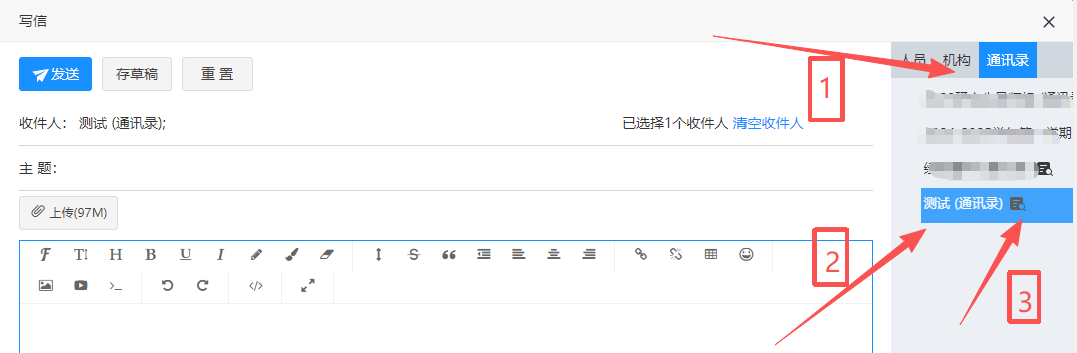
图 27
2)通过组织架构选择部门
群发邮件的另一种方式是直接利用系统内预设的学校或部门的组织架构。当需要通知整个部门(例如“计算机科学与技术学院”或“人事处”)时,您无需手动逐个选择成员,只需在收件人处选择对应的部门机构,邮件便会发送给该部门下的所有人员。这种方式尤其适合发送官方通知、集体公告等场景。
具体操作如 图 28 所示,在选择收件人时,如需按组织架构群发邮件,请按以下步骤操作:
第一步 展开组织架构:点击“通讯录”中如 图 28 箭头1所示的机构选项,系统将显示学校的完整组织架构树。点击各部门左侧的三角展开标志( 图 28 箭头2),可逐级展开子部门,直至看到具体成员名单。
第二步 选择目标机构:当需要向整个部门(如“计算机学院”或“人事处”)发送邮件时,请勿点击部门名称本身,而应点击部门名称右侧的级联选择标志( 图 28 箭头3)。点击后,该机构下的所有成员将自动被添加为邮件收件人。
第三步 查看机构成员:点击机构名称旁的“查看”标识(其功能与分组查看标识一致),可预览该部门内的具体成员列表,以便在发送前进行确认。
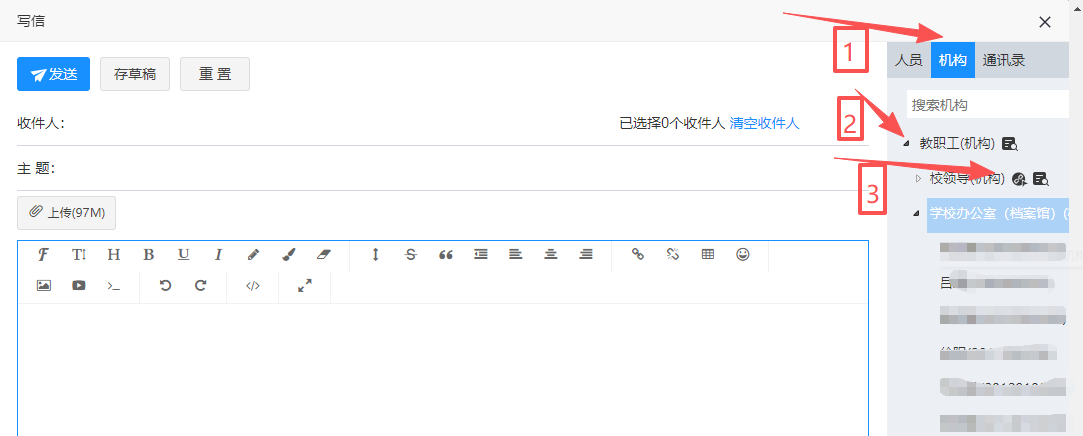
图 28
两种群发方式详解
特性 |
通讯录分组群发 |
组织架构群发 |
创建方式 |
由教师个人创建和管理分组 |
基于系统预设的单位组织架构 |
人员范围 |
教师自定义,可包含任何常用联系人 |
固定,为该学院/部门下的所有成员 |
可见性 |
可设置“公开”(全体可见)或“不公开”(仅自己可见) |
对系统内所有有权限的用户默认可见 |
灵活性 |
高,可根据项目、团队等需求灵活分组 |
低,依赖现有的组织架构树 |
适用场景 |
项目小组、课程班级等非固定群体 |
向整个学院、部门发送通知 |
站内邮件使用小技巧:邮件图标状态解读
发送给他人的邮件:自己打开此邮件后,如果收件人后的邮件标识为黄色未开启的小信封,说明此邮件收件人未打开,为灰色开启的小信封则说明收件人已经阅读此邮件;(如 图 29 所示,在邮件详情页面,箭头所示的为标识为黄色未开启小信封)。
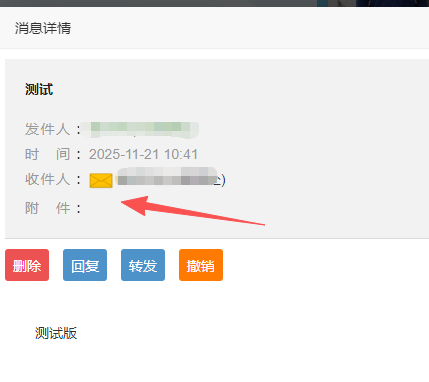
图 29
收件箱各个邮件前面的邮件标识如果为黄色未开启的小信封,说明您未读过该邮件,灰色开启的小信封则说明已经阅读过。示例如 图 30 。
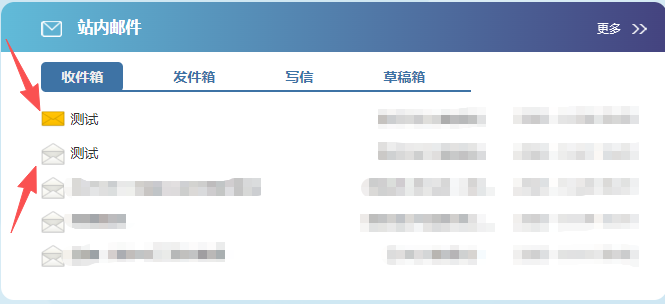
图 30
7.建立收件人分组指南。
在数字宁工的站内邮件系统中创建联系人分组并添加成员,可以帮助您高效地管理邮件群组。以下是根据您描述的步骤整理的清晰指南。
首先,创建一个空的分组框架。
1)进入通讯录管理:登录数字宁工主页,进入“站内邮件”板块,点击“更多”后选择“通讯录”功能。
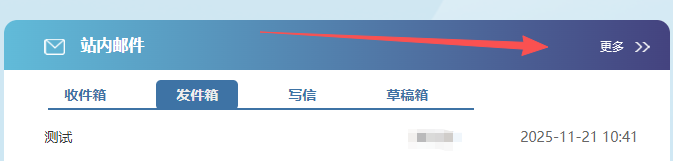
图 31
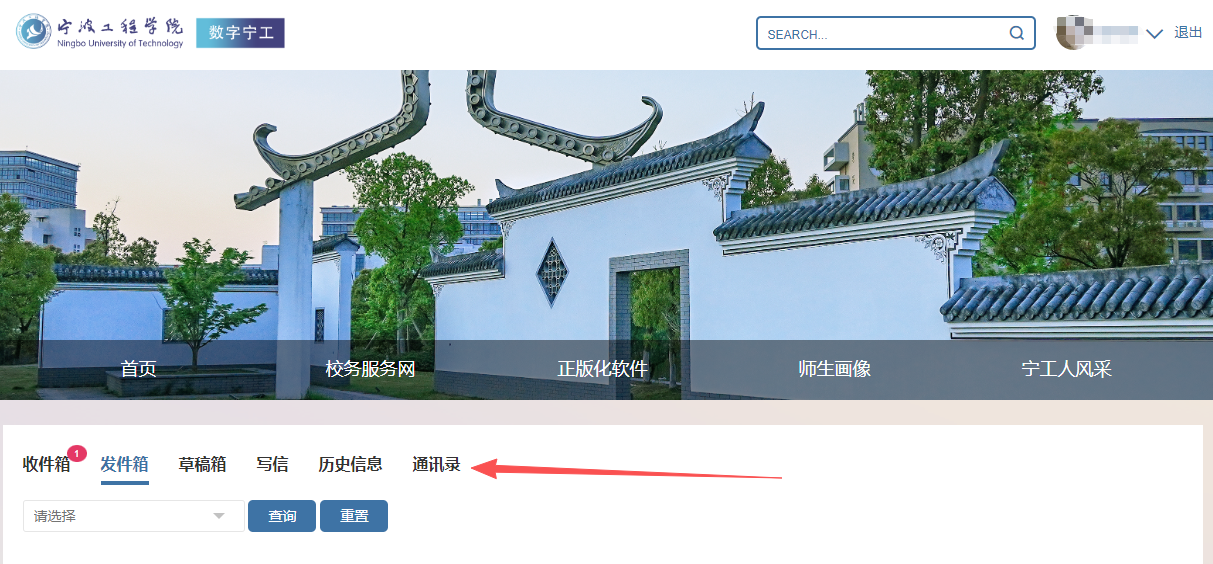
图 32
2)新增分组:在通讯录界面,点击左下角的“新增”按钮。
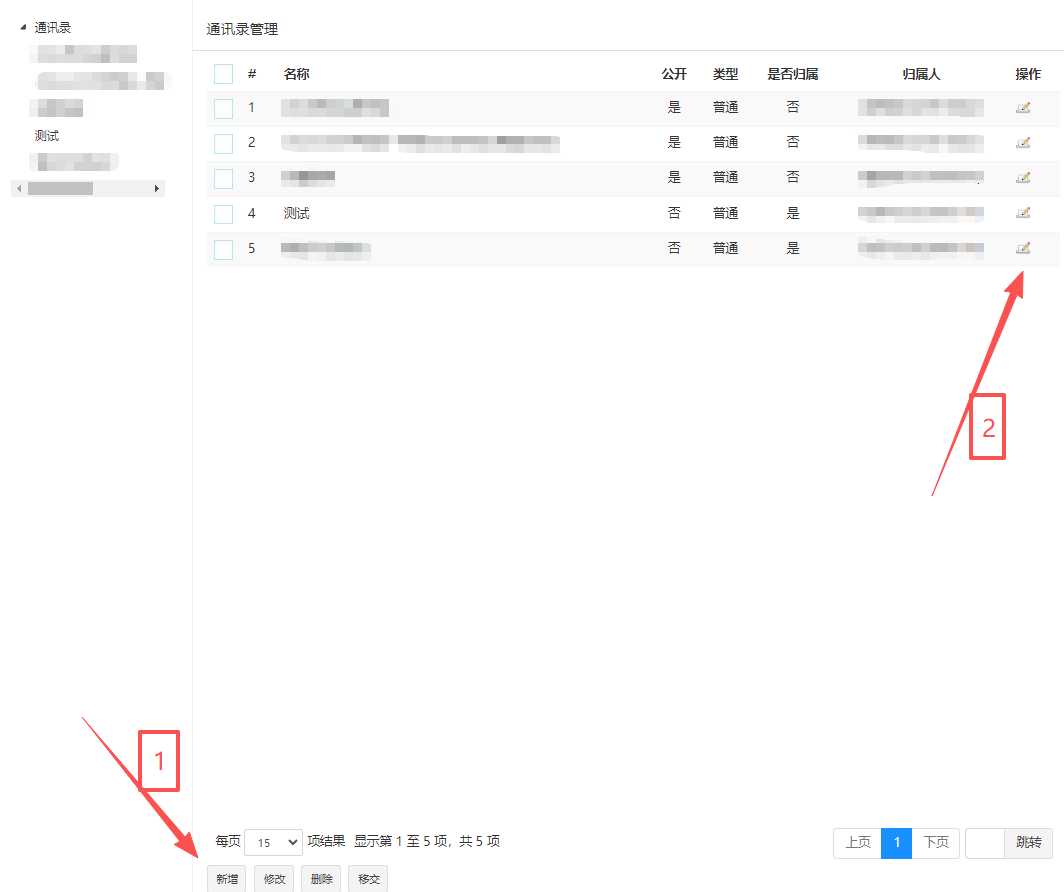
图 33
3)设置分组属性:在弹出页面中,输入您为这个分组设定的名称,例如“项目A组”或“行政团队”等,关键一步是选择该分组的可见性:如果选择“公开”,则所有在职教职工都能在通讯录中看到此分组;如果选择“不公开”,则该分组仅您本人可见。信息填写无误后,点击“确定”按钮,系统将创建该分组并返回通讯录管理主界面。
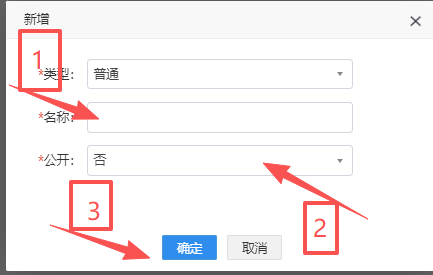
图 34
4)为分组添加成员
分组创建好后,下一步是添加成员。
管理成员:在通讯录列表中找到您刚刚创建的分组,点击其对应的“管理成员”按钮( 图 32 箭头2所示的图标)。
添加成员:进入成员管理页面后,点击“新增”按钮。通常系统会弹出一个人员选择界面,您可以在这里从学校的组织架构中查找并选择需要加入该分组的成员。
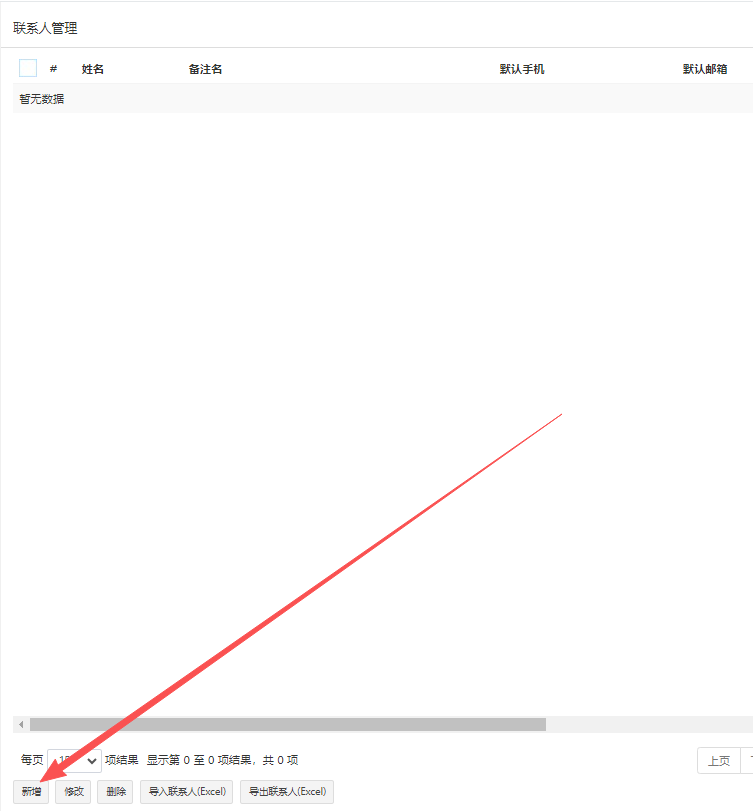
图 35
确认添加:在此页面中( 图 36 )您可以按照先展开组织架构列表,当您选择最小一层组织架构时,该组织下的成员会出现在源列表中,在源列表中选中目标成员后,点击“向右移动”按钮,选中的人员将显示在目标列表中。此步骤可添加多个人员,目标列表中为选中人员。然后点击“确定”按钮,这些成员就会被添加到您的分组中。您也可以重复此操作,直到所有必要的成员都添加完毕。
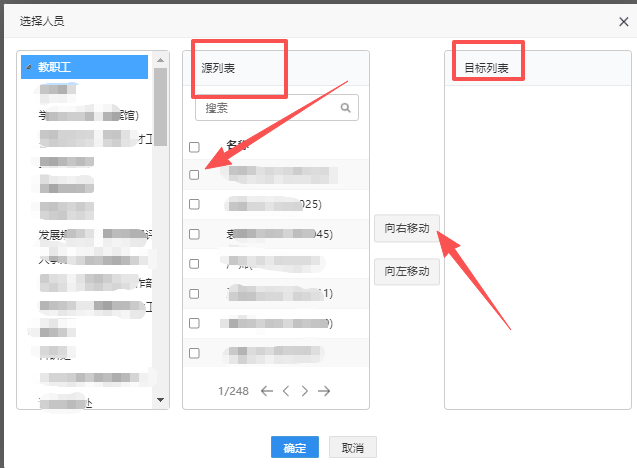
图 36
如您在使用数字宁工平台时遇到任何问题,请联系大数据处老师获取技术支持。
联系人:张丹丹老师、张伟东老师
办公电话:0574-87611256